



13 Feb Cómo convertir un iPad en el sistema de juegos retro definitivo
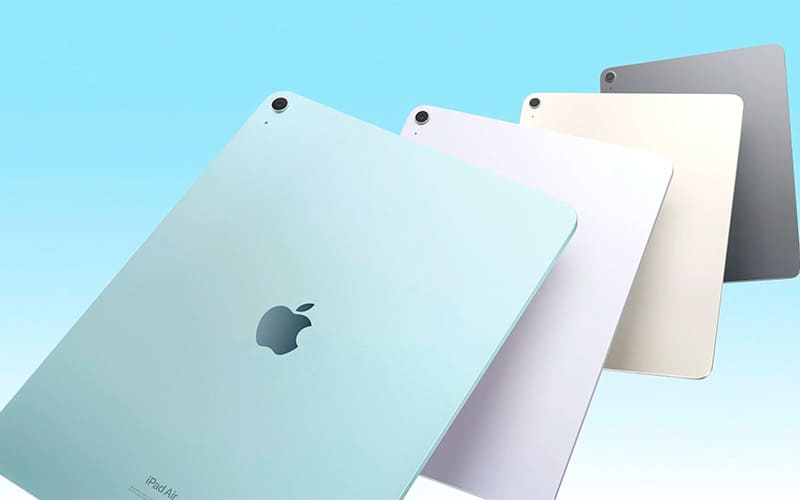
Ahora que Apple ha relajado los límites de la emulación de juegos y ha aumentado el soporte para una mayor variedad de periféricos, iPad se ha convertido en el dispositivo más flexible para lograr un equilibrio entre comodidad y simplicidad para los juegos retro. Uno de los avances más importantes en iOS y iPadOS es que Apple ahora permite la emulación de juegos. Tomó mucho tiempo, pero finalmente Apple reconoce tácitamente que la emulación en sí no es ilegal y que es aceptable jugar a juegos que ya se poseen en un emulador. El único problema real actualmente es que Apple no permite la ejecución de código JIT (Justo a Tiempo) en iOS como medida de seguridad. Lamentablemente, la emulación de consolas como la PlayStation 2 depende de JIT para funcionar correctamente, por lo que, por ahora, la emulación se limita a consolas como la PlayStation original y generaciones anteriores. Sin embargo, esto deja muchas opciones, y los juegos de PS1, en particular, son fáciles de transferir del disco original al iPad.
Solo necesitas una unidad óptica y un software como ImgBurn . Los discos de PlayStation 1 ni siquiera están cifrados, así que no infringirás la DMCA (Ley de Derechos de Autor del Milenio Digital), que prohíbe eludir la protección anticopia, aunque sí puedes hacer copias de seguridad de tus medios adquiridos legalmente para uso personal. Permitir emuladores en iPhones y iPads es solo el último gran paso para convertirlos en excelentes dispositivos de juegos retro. Varias medidas de Apple a lo largo de los años han sentado las bases. Añadir una compatibilidad excepcional con mandos significa que puedes conectar prácticamente cualquier mando a tu iPad y funcionará. Si no quieres entrar en la zona a veces legalmente ambigua de la emulación, o simplemente no quieres complicarte con los ajustes técnicos adicionales, hay un montón de juegos retro en la App Store vendidos por los propietarios de los derechos de autor. Claro que no todas las conversiones que llegan a móviles son excelentes. Por ejemplo, la copia de Valkyrie Profile para iPad no es compatible con mandos, aunque el juego original de PlayStation sí.
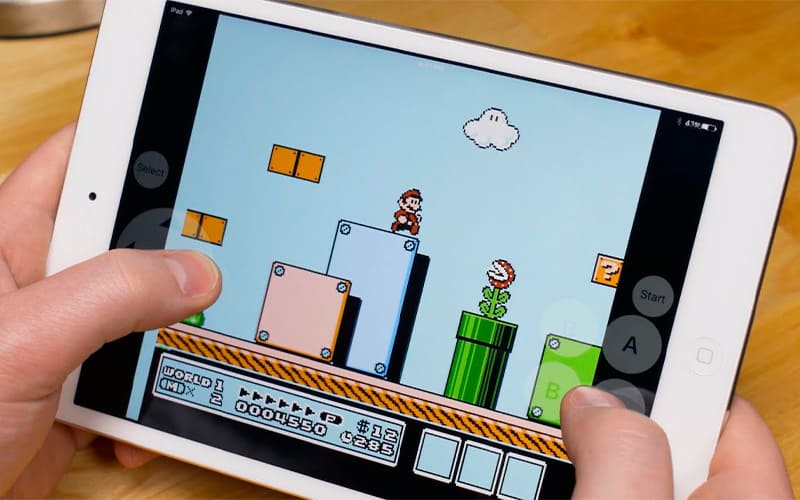
Contamos con muchos juegos retro diferentes a través de la App Store, incluyendo la mayoría de los juegos de Final Fantasy (no las remasterizaciones de píxeles, por desgracia), R-Type, Ys I y II, y Lunar Silver Star Story, por nombrar solo algunos. Con algunas excepciones, la mayoría de ellos hacen un buen trabajo al mostrar el pixel art original sin el intento erróneo de suavizar los gráficos. Por otro lado, en el caso de Lunar, hay amplias opciones de gráficos en el menú para que puedas ajustar el juego para que se vea tan original o tan modificado como quieras. Sin embargo, usar un adaptador USB-C VGA con mi monitor Samsung SyncMaster de 17 pulgadas funciona perfectamente. Ambas pantallas tienen la misma relación de aspecto y, por supuesto, al ser un monitor de PC, acepta sin problemas la señal de escaneo progresivo del iPad. Además, los monitores de PC permiten ajustar la imagen para evitar el sobreescaneo o que la imagen no llene la pantalla correctamente.
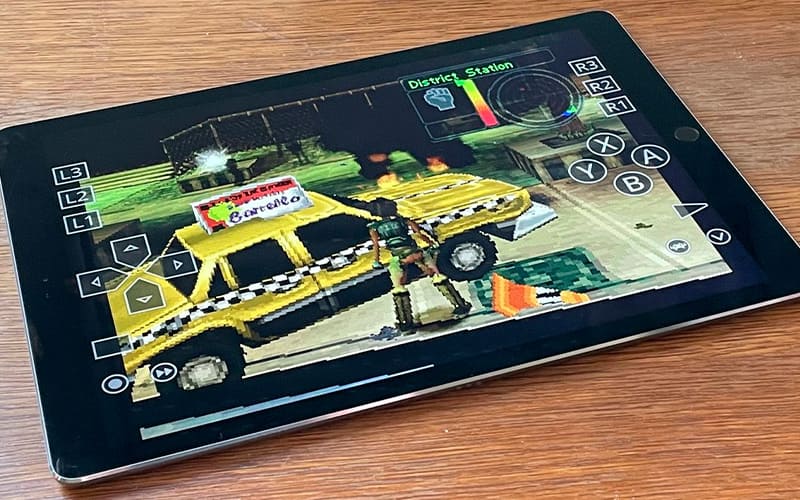
La principal desventaja, en comparación con usar este monitor para juegos retro en PC o Mac, es que no hay manera de cambiar la resolución manualmente, lo que significa que en algunos juegos aún puede haber un escalado no deseado, pero en general se ve genial. Y lo más importante, en emuladores como los de PS1 se puede configurar los juegos para que se rendericen a una resolución mucho mayor del monitor, lo que les da un brillo espectacular. iOS, iPadOS, macOS y tvOS son compatibles con prácticamente todos los mandos principales que puedas imaginar. Esto es genial porque significa que puedes usar cualquier mando y empezar a jugar, pero también es genial que puedas usar un mando Pro de Switch para juegos de SNES, o un mando de PS4 o un DualSense para emular PlayStation.
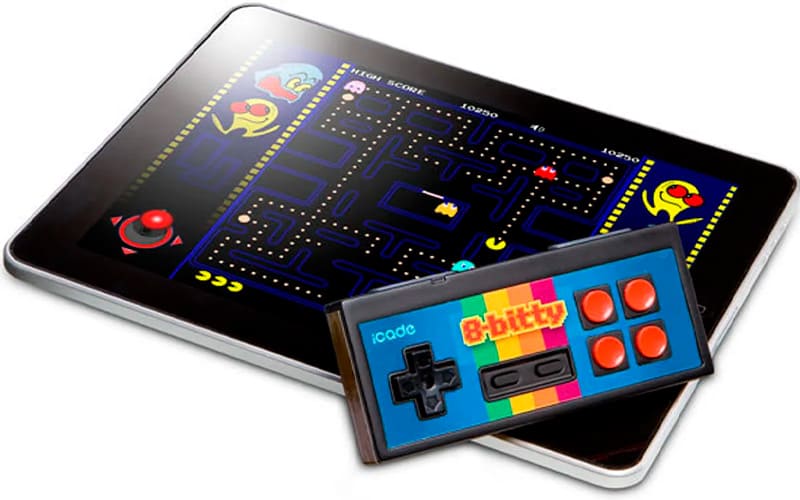
Lo más importante es que se puede usar el joystick Arcade de 8BitDo con el iPad. El joystick funciona tanto en modo Switch como en modo Xbox, lo que significa que se puede jugar a juegos de estilo arcade con un mando arcade en el iPad, conectado a un monitor CRT si se quisiera.La buena noticia para finalizar este articulo es que si tienes un iPhone o un iPad y ya tienes un mando, puedes ir a la App Store ahora mismo y empezar a jugar a juegos retro. Si tienes tus CD o cartuchos de juegos originales, puedes copiarlos a tu iPad con una unidad de DVD o un volcador de ROM económico.
Sorry, the comment form is closed at this time.