



21 Ago Así se configura el popular RetroArch
La emulación es un recurso muy importante y popular, sobre todo en lo que respecta a la preservación de los videojuegos retro y a toda la cultura que eso conlleva. En este contexto, aparece RetroArch. Enfocado sobre todo en la emulación retro, destaca por su versatilidad y amplio soporte de plataformas, llegando a incluso a funcionar en smartphones.
El emulador se consigue muy fácil desde su página oficial o desde Steam si lo querés en la PC, y desde la App Store o Google Play si lo querés en el celular. Lo primero que tenés que hacer, es tener actualizado todo lo relacionado con el emulador en sí mismo. Para hacer esto, tenemos que ir al apartado Actualizador en línea, y ahí simplemente pulsar o hacer clic en cada opción para asegurarnos de que todos los recursos se están instalando de la mejor manera.
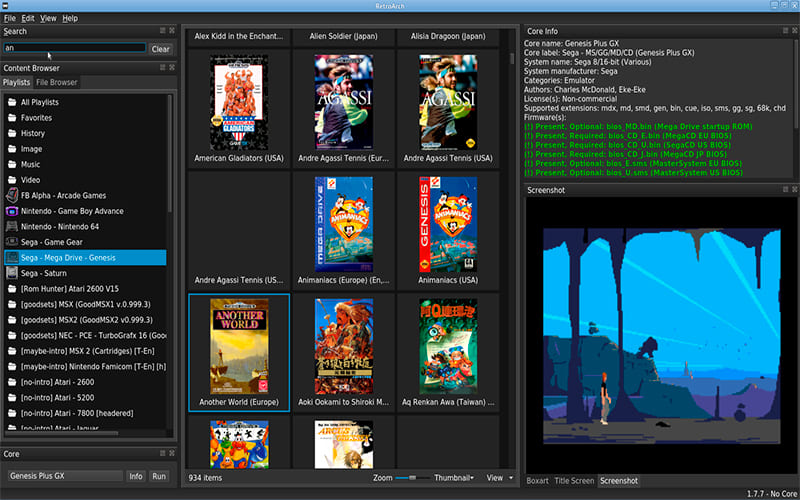
Si la interfaz no te resulta amena o te parece confusa, la podemos configurar buscando el apartado Usuario- Apariencia. Acá podemos incluso dejar nuestra interfaz como si fuera el menú de la PlayStation 3. Si la querés así, tenés que dirigirte a Configuración-Controladores y seleccionaremos «xmb». Para que se apliquen todos estos cambios, vamos a tener que reiniciar la app. Luego deberás crear una carpeta para los videojuegos que tengas descargados y que vayas a querer emular.
Lo más simple es que crees una carpeta dentro de la app de Archivos llamada RetroArch. Acá vamos a guardar todos los juegos descargados y que el propio emulador va a ser capaz de reconocer y asignar la plataforma correspondiente. Es decir, si la app reconoce que se trata de un videojuego de PSP, se encargará de abrirlo con este emulador.Para instalar los títulos descargados, deberemos ir a Seleccionar Archivo-Buscar en este directorio y seleccionar la carpeta en la que los guardamos. Algo que te facilita mucho las cosas, es crear carpetas divididas por consola. Por ejemplo, para los juegos de Play 1, crear una carpeta que sea Play 1, y ahí agruparlos todos. Otra para por ejemplo, los de Super Nintendo. Y así con cada título y consola que quieras emular. Este emulador se caracteriza por su amplia versatilidad y capacidad de soporte. Es por eso que puede emular muchos sistemas. A continuacion los detallamos a todos:
- 2048
- Amstrad – CPC (CrocoDS)
- Amstrad – CPC/GX4000 (Caprice32)
- Arcade (FinalBurn Neo)
- Atari – 2600 (Stella 2014)
- Atari – 2600 (Stella)
- Atari – 5200 (Atari800)
- Atari – 5200 (a5200)
- Atari – 7800 (ProSystem)
- Atari – Lynx (Handy)
- Bandai – WonderSwan/Color (Beetle Cygne)
- Commodore – Amiga (PUAE)
- Commodore – C128 (VICE x128)
- Commodore – C64 (VICE x64, fast)
- Commodore – C64 (VICE x64sc, accurate)
- Commodore – C64 SuperCPU (VICE xscpu64)
- Commodore – CBM-II 5×0 (VICE xcbm5x0)
- Commodore – CBM-II 6×0/7×0 (VICE xcbm2)
- Commodore – PET (VICE xpet)
- Commodore – PLUS/4 (VICE xplus4)
- Commodore – VIC-20 (VICE xvic)
- Dinothawr
- Fairchild ChannelF (FreeChaF)
- GCE – Vectrex (vecx)
- Game Music Emu
- Handheld Electronic (GW)
- MSX/SVI/ColecoVision/SG-1000 (blueMSX)
- Mattel – Intellivision (FreeIntv)
- NEC – PC Engine / CD (Beetle PCE FAST)
- NEC – PC Engine / SuperGrafx / CD (Beetle PCE)
- NEC – PC Engine SuperGrafx (Beetle SuperGrafx)
- NEC – PC-98 (Neko Project II Kai)
- Nintendo – DS (DeSmuME)
- Nintendo – Game Boy / Color (Gambatte)
- Nintendo – Game Boy / Color (Gearboy)
- Nintendo – Game Boy / Color (SameBoy)
- Nintendo – Game Boy / Color (TGB Dual)
- Nintendo – Game Boy Advance (VBA Next)
- Nintendo – Game Boy Advance (VBA-M)
- Nintendo – Game Boy Advance (gpSP)
- Nintendo – Game Boy Advance (mGBA)
- Nintendo – NES / Famicom (FCEUmm)
- Nintendo – NES / Famicom (Mesen)
- Nintendo – NES / Famicom (Nestopia UE)
- Nintendo – NES / Famicom (QuickNES)
- Nintendo – Nintendo 64 (Mupen64Plus-Next)
- Nintendo – SNES / SFC (Snes9x 2005)
- Nintendo – SNES / SFC (Snes9x 2010)
- Nintendo – SNES / SFC (Snes9x)
- Nintendo – SNES / SFC (bsnes)
- Nintendo – SNES / SFC (bsnes-hd beta)
- Nintendo – SNES / SFC / Game Boy / Color (Mesen-S)
- Nintendo – Virtual Boy (Beetle VB)
- PocketCDG
- Quake (TyrQuake)
- Rick Dangerous (XRick)
- SNK – Neo Geo AES/MVS (Geolith)
- SNK – Neo Geo CD (NeoCD)
- SNK – Neo Geo Pocket / Color (RACE)
- ScummVM
- Sega – MS/GG (SMS Plus GX)
- Sega – MS/GG/MD/CD (Genesis Plus GX Wide)
- Sega – MS/GG/MD/CD (Genesis Plus GX)
- Sega – MS/GG/MD/CD/32X (PicoDrive)
- Sega – MS/GG/SG-1000 (Gearsystem)
- Sega – Saturn (Beetle Saturn)
- Sharp – X68000 (PX68k)
- Sinclair – ZX Spectrum (Fuse)
- Sony – PlayStation (Beetle PSX HW)
- Sony – PlayStation (Beetle PSX)
- Sony – PlayStation (PCSX ReARMed)
- Sony – PlayStation Portable (PPSSPP)
- Texas Instruments TI-83 (Numero)
- Thomson – MO/TO (Theodore)
- Vircon32
- VirtualXT
- WASM-4
- Watara – Supervision (Potator)
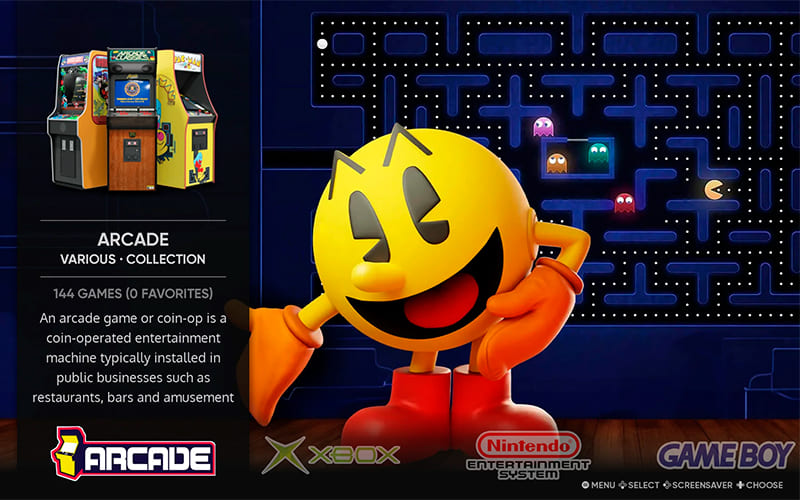
Una de las razones por las que RetroArch explotó en el último tiempo es que corre prácticamente en cualquier lado. Más allá de la PC y el celular, es una de las apps preferidas para emular en la Steam Deck y en el resto de las consolas portátiles con Linux o Android que aparecieron en los últimos años. La instalación es la misma: bajás los cores desde el Actualizador en línea y cargás tu carpeta de juegos. Y si querés que todo se vea con un filtro tipo monitor CRT, podés combinarlo con ShaderGlass. Lo que tienes que tener en cuenta es que RetroArch es solo el emulador, así que conseguí siempre las ROMs y los BIOS de juegos que ya tengas de forma legal.
Sorry, the comment form is closed at this time.